在桌面电脑设计软件中高效创建Logo标志动画 After Effects模板应用指南
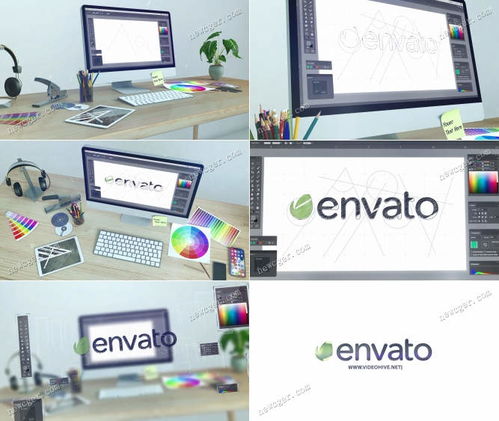
在数字媒体时代,一个动态的、富有吸引力的Logo标志动画是品牌形象塑造和视觉传达的关键。借助专业的桌面电脑设计软件,特别是Adobe After Effects(AE),设计师可以高效、专业地实现这一目标。而AE模板的巧妙应用,更是将创意与效率完美结合。本文将详细介绍在桌面电脑设计软件中,利用AE模板设计Logo标志动画的全过程。
第一步:前期策划与素材准备
在启动任何设计软件之前,清晰的策划至关重要。明确动画的目的(如品牌宣传、视频片头等)、目标受众以及期望传达的情感和信息。确定Logo标志动画的风格,例如是简约现代、复古华丽,还是科技感十足。确保你拥有高质量的Logo源文件,最好是矢量格式(如AI、EPS或SVG),这能确保在AE中放大时不会失真。如果只有位图,也需准备高分辨率版本。
第二步:选择合适的After Effects模板
AE模板是预先设计好的动画项目文件,包含了动画效果、图层结构和关键帧设置。选择模板能极大提升效率,尤其适合非动画专家或时间紧迫的项目。在各大资源网站(如VideoHive、Motion Array)上,搜索“Logo Reveal”、“Logo Animation”等关键词,根据前期策划的风格进行筛选。仔细观看预览视频,检查模板是否支持自定义颜色、字体和时长,并确认其兼容的AE版本。下载后,在AE中打开模板文件。
第三步:在AE中导入并自定义Logo
打开模板后,通常会在项目面板中找到“替换Logo”或“Your Logo Here”的占位图层。将你的Logo文件导入AE项目(可直接拖入项目面板),然后找到模板中的占位合成或图层。通常,只需将你的Logo素材拖放到指定图层上,替换原有内容即可。确保Logo的位置、大小和锚点合适。如果模板使用形状图层或文本图层来构建Logo动画,你可能需要手动将你的Logo矢量文件转换为形状图层,或根据其结构进行适配。
第四步:个性化调整动画效果
替换Logo后,动画的核心部分已经完成。接下来是深度定制,使其完全符合品牌调性:
- 修改颜色:在时间轴面板中,找到控制颜色的图层或效果控件(如“填充”、“色调”)。通常可以通过调整“颜色”属性来匹配你的品牌色板。
- 调整动画节奏:通过移动或缩放时间轴上的关键帧,可以改变动画的入场、强调和退场速度。让动画的缓动更符合整体感觉。
- 修改文字与元素:如果模板包含辅助文字或图形元素,可以直接编辑文本内容,或替换/调整图形元素,以传达特定信息。
- 添加音效:导入合适的背景音乐或音效,并将其拖放到时间轴上,音画同步能极大增强表现力。
第五步:渲染与输出成品
完成所有调整后,需要进行预览以确保流畅度。然后,通过菜单栏“合成” > “添加到渲染队列”来输出最终视频。在渲染队列设置中,选择适合用途的输出格式(如用于网络的H.264 MP4,用于广播的QuickTime等),设置分辨率、码率和输出路径,最后点击“渲染”。
高效工作技巧与注意事项
- 保持项目整洁:合理命名图层和合成,使用文件夹进行归类,方便日后修改。
- 理解基础原理:虽然模板便捷,但学习一些AE基础知识(如关键帧、遮罩、父子链接)能让你更灵活地调整模板,甚至创造独特效果。
- 版权与许可:务必遵守模板的授权协议,特别是商业用途。
- 性能优化:复杂的模板可能对电脑硬件(尤其是CPU、GPU和内存)要求较高。设计时适时使用代理或降低预览分辨率以提升流畅度。
在桌面电脑上使用After Effects及其模板设计Logo标志动画,是一个融合了创意策划、技术执行与美学判断的过程。它既提供了专业动画制作的强大能力,又通过模板降低了技术门槛。掌握这一流程,能够让你高效地产出高质量的动态视觉资产,为品牌注入活力,在激烈的视觉竞争中脱颖而出。
如若转载,请注明出处:http://www.444kam.com/product/78.html
更新时间:2026-10-11 17:16:10