Maya建模实战 从零打造你的电脑桌,助力电脑动画设计
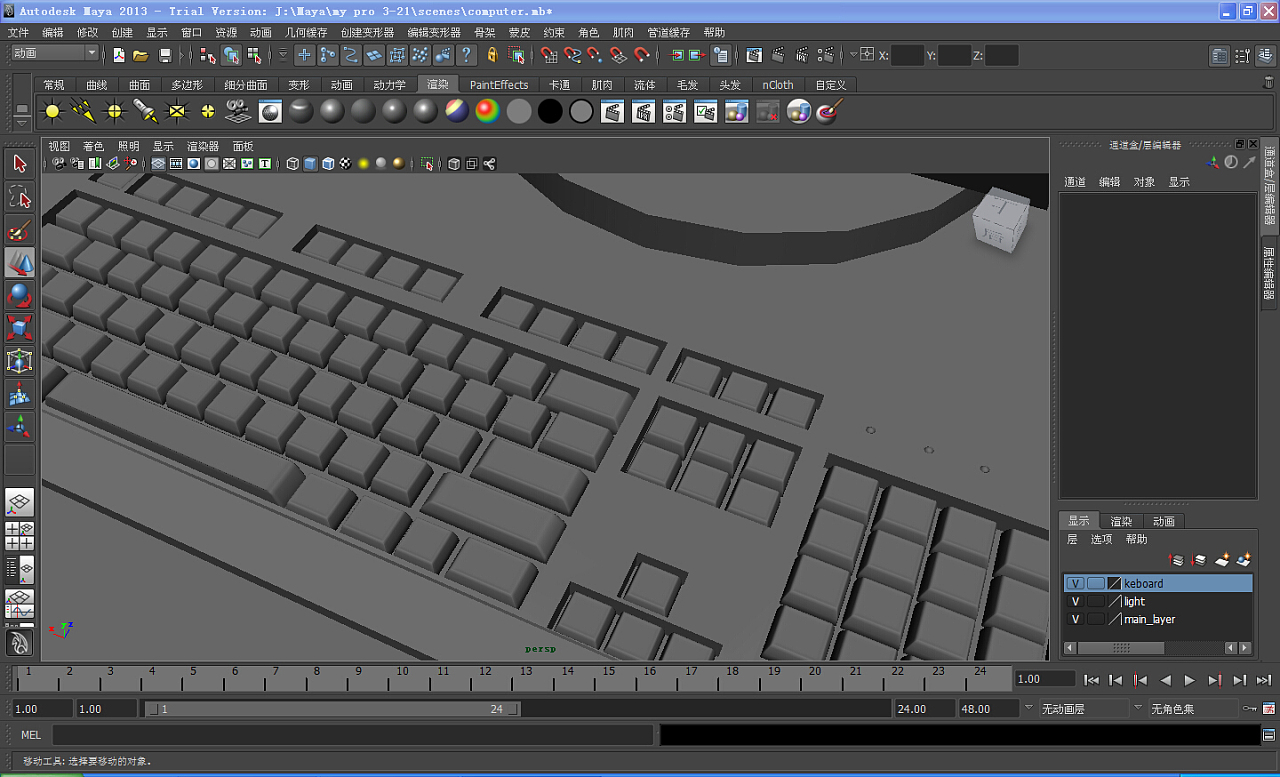
在电脑动画设计的广阔领域中,扎实的建模技能是不可或缺的基石。无论是为短片场景搭建环境,还是为角色动画准备道具,一个精准而细致的模型都能极大地提升作品的真实感与专业性。今天,我们就以“电脑桌”这一经典且实用的场景元素为例,进行一次Maya建模实战练习,它不仅能够巩固你的多边形建模基础,更能让你理解如何为后续的动画流程(如布局、灯光、渲染)创建优质的资产。
第一步:构思与参考
在动手之前,不要急于打开Maya。明确你的“电脑桌”将服务于何种风格的动画(是写实、卡通还是科幻?)。收集相关的参考图片至关重要,可以从不同角度观察真实电脑桌的结构:桌面厚度、支柱或桌腿的形态、线缆管理孔、键盘托架等细节。清晰的构思能确保建模过程高效且目标明确。
第二步:基础形体搭建
1. 创建桌面:在Maya中,创建一个多边形立方体(Poly Cube)。通过通道盒(Channel Box)或属性编辑器(Attribute Editor),根据参考图精确调整其长度、宽度和高度(代表桌面厚度)。通常,可以先从一个符合常见尺寸的比例开始。
2. 塑造桌腿/支撑结构:根据你的设计(是四腿式、T型支柱还是板式支撑),使用立方体或圆柱体创建支撑部件。利用移动(W)、旋转(E) 和缩放(R) 工具将其摆放到正确位置。捕捉工具(如点捕捉) 能帮助你精确对齐。
第三步:细化与拓扑结构
1. 使用细分与倒角:选中桌面的边缘,使用倒角(Bevel) 命令,为坚硬的边角添加微小的切面。这不仅能增加模型的真实感(现实中少有绝对锋利的边缘),也能在后续渲染时产生更柔和的高光。对于支撑结构连接处等关键部位,同样可以进行倒角处理。
2. 优化拓扑:保持模型的拓扑结构干净、规整至关重要。这意味着多边形的分布应均匀、合理,尽量避免不必要的三角面或极度过密的多边形。这关系到后续的UV展开、动画变形(如果桌子需要变形)以及渲染效率。可以使用多切割工具(Multi-Cut) 或插入循环边工具(Insert Edge Loop) 来增加必要的结构线。
第四步:添加细节
一个生动的模型往往胜在细节。你可以为你的电脑桌添加:
- 键盘托架:创建一个较薄的长方体,通过挤出(Extrude)面或独立建模后组合。
- 线缆孔:在桌面后方或侧板使用布尔运算(Boolean) 或更优的挤出并删除面的方法创建圆孔。
- 抽屉或储物格:用立方体创建抽屉本体,并为其添加简单的拉手(一个细长的立方体或圆柱体)。
记住,根据动画镜头的需要来决定细节的精细程度。特写镜头需要更多细节,远景则可适当简化。
第五步:UV展开与布局
建模完成后,必须为其创建UV坐标,以便正确贴上纹理贴图。
- 规划UV:选择模型,进入UV编辑器(UV Editor)。使用Maya的自动展开功能(如“平面映射”、“圆柱映射”等)作为起点,然后根据模型结构手动切割和缝合UV接缝。理想的接缝应隐藏在不易察觉的部位。
- 排列UV壳:将展开的各个部分(桌面、桌腿、抽屉等)合理排列在0-1的UV空间内,确保空间利用率高且比例一致,避免纹理拉伸。
第六步:与电脑动画设计的联系
至此,一个静态的电脑桌模型已经完成。但它的使命远未结束:
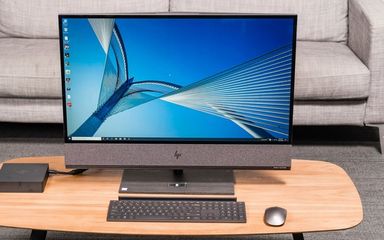
- 场景布局:这个电脑桌可以作为动画场景中的核心道具。你可以将其导入到更大的场景文件中,周围摆放电脑显示器、键盘、鼠标、书籍、台灯等,构建一个完整的工作站环境。
- 动画关联:在动画中,电脑桌不仅是背景。角色可以倚靠它、敲打它,甚至推动它。因此,一个结构合理、面数适中的模型能更好地与角色动画互动。你还可以为其添加简单的属性(如抽屉的滑动开关),制作一小段道具动画。
- 灯光与渲染测试:将模型放入简单场景中,布置基础三点灯光,赋予其基础的Blinn或Arnold标准材质,进行渲染测试。观察模型的形态、体积感和光影关系,这能反向检查建模的合理性,并为后续的纹理绘制提供依据。
****
这次“电脑桌”建模练习,看似简单,实则涵盖了从基础形体到细节塑造、从拓扑优化到UV展开的完整建模工作流。它训练了你对比例、结构的把握,以及对模型最终用途(服务于动画)的思考。熟练掌握这类基础道具的创建,是迈向复杂角色和场景建模的坚实一步。不断练习,将每个模型都视为未来动画作品中的一分子,你的电脑动画设计作品必将因这份扎实的功底而更加出色。
如若转载,请注明出处:http://www.444kam.com/product/83.html
更新时间:2026-10-11 02:04:00